こんにちは
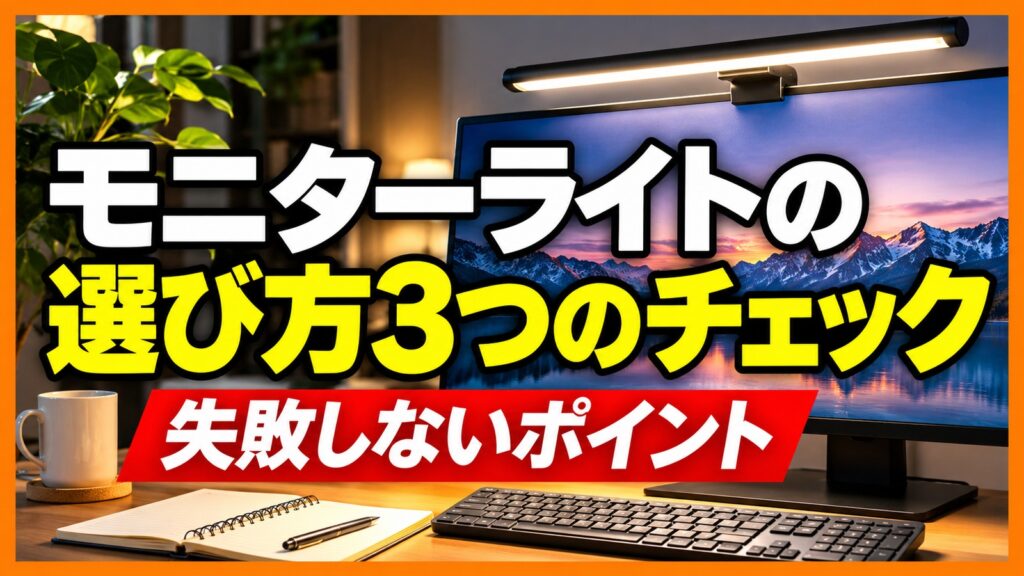
今日は、デスク周りの話の続きで、モニターライトの話を。夜のデスク作業で「手元が暗いな」って思うこと、けっこうありません?
部屋の明かりだけだとキーボードやノートのあたりが暗いし、デスクライトを置くと天板が狭くなる。そんな悩みを解決してくれるのが、モニターライトです。
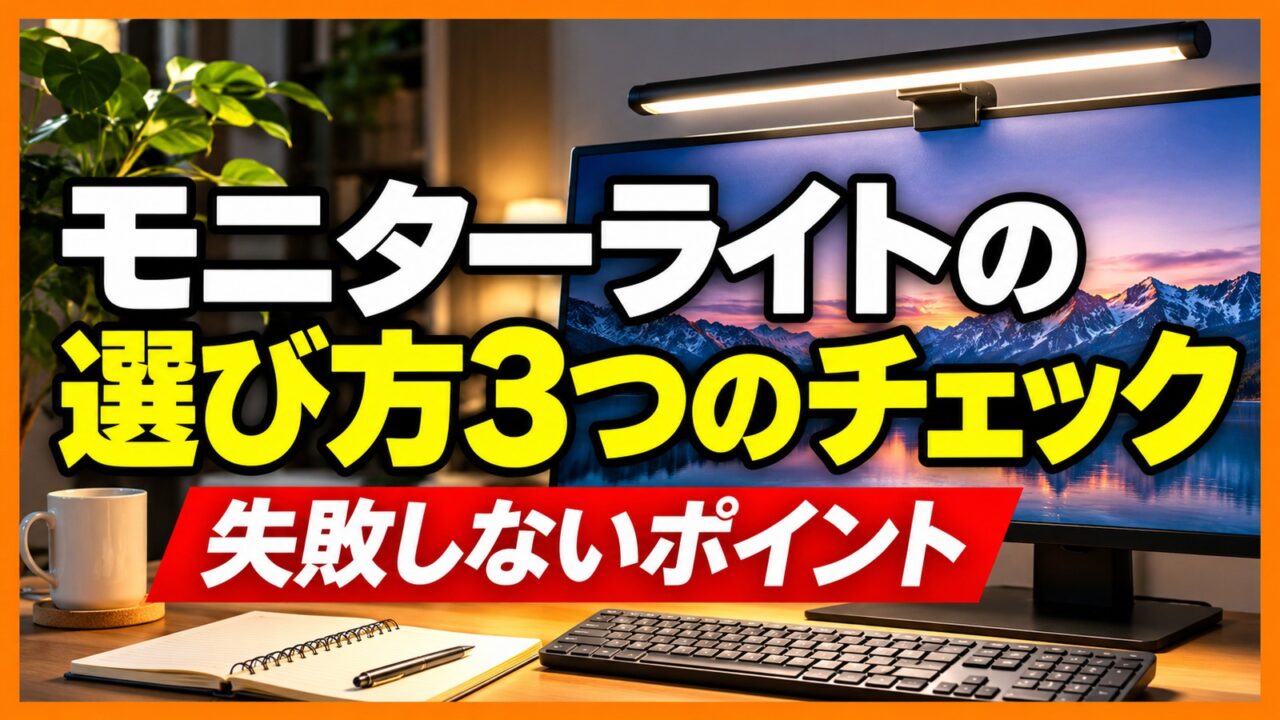
結論:買う前に3つだけ確認すればOK
- モニターの厚み・形に合うか
- 明るさと色の調整ができるか
- 給電とウェブカメラの干渉
この3つだけ押さえておけば、「買ったけど使えなかった」という失敗は、かなり防げます。
1. モニターライトって何?デスクライトとの違い
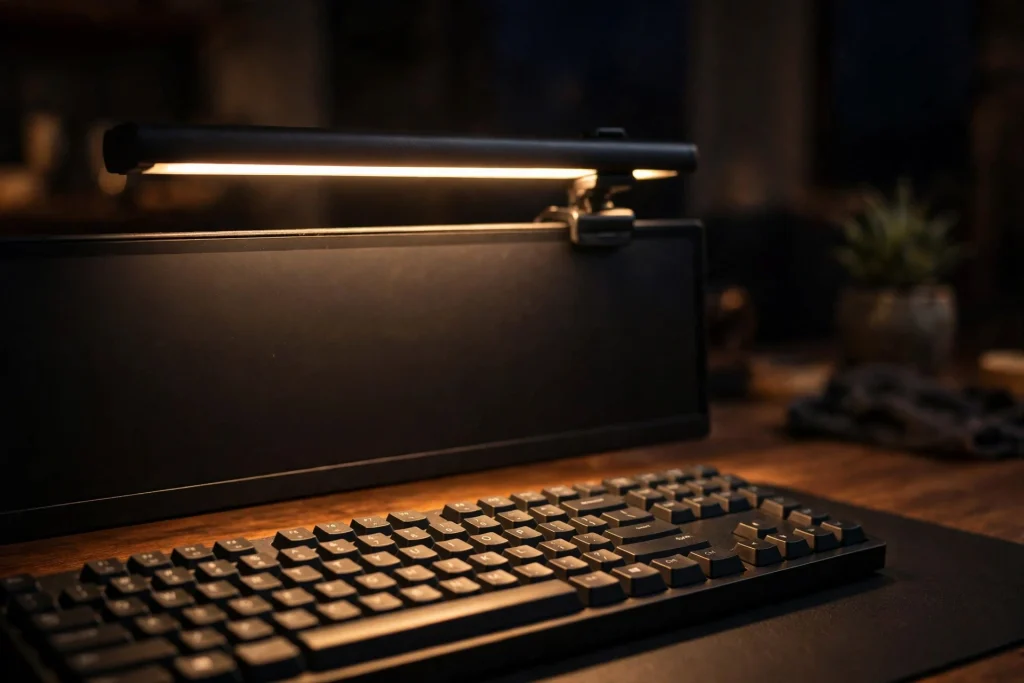
モニターライトは、モニターの上端に引っかける細長いバー型のライトです。光源が画面の真上から少し手前に張り出して、キーボードやノートなど、デスクの手前側を照らします。
いちばんの特徴は光の向きの設計で、デスク面には光を届けつつ、画面や目にはなるべく光が向かないようになっていること。だから画面に映り込みにくいんです。
デスクライトとの違いをざっくりまとめると、こんな感じ。
- 映り込み:モニターライトは起きにくい/デスクライトは角度次第
- 置き場所:モニターライトは天板を使わない/デスクライトは台座を置く
- 照らせる範囲:モニターライトは画面の手前の横長/デスクライトは狙った場所を自由に
画面中心の作業が多い人にはモニターライト。紙の資料を広げて書き込む時間が長いなら、光を自由に向けられるデスクライトのほうが便利です。両方あるなら、モニターライトをメインにデスクライトを足す組み合わせもアリです。
2. 失敗しない3つのチェック
① モニターの厚みと形を確認する
モニターライトは上端に挟むか、載せて背面で支える仕組みなので、対応する厚みに上限と下限があります。
BenQの公式情報では、ScreenBarが厚さ1〜3cm、ScreenBar Proが0.43〜6.5cmに対応。Xiaomiの「Mi モニター掛け式ライト」は厚さ32mmまでで、10mm以下の薄いモニターでは角度調整のときに手で支える必要があると案内されています。
曲面モニターなら対応する曲率(「1000R」のように表し、数字が小さいほど強く曲がっている)も確認。買う前にモニターの上端の厚みを定規で測っておくと確実ですよ。
② 明るさと色温度の調整
手元の明るさには公的な目安があって、厚生労働省のガイドラインでは書類上とキーボード上の照度を300ルクス以上にすること、画面や書類との明るさの差をなるべく小さくすること、まぶしさを防ぐことが求められています。
カタログの「照度(ルクス)」は測る高さで大きく変わるので、条件を確認してから比べてください。
色温度は光の色味を表す数値で、低いほど電球のようなオレンジ色、高いほど白っぽい光になります。BenQのScreenBarシリーズは2,700K〜6,500Kの範囲で調整できると案内されています。夜は暖かい色、昼は白っぽい色と変えられると、目の感じ方がだいぶ違います。
操作は本体のタッチ式と手元のワイヤレスリモコン式に分かれます。ライトはモニターの上にあるので、手を伸ばすのが面倒ならリモコン式が快適です。
③ 給電とウェブカメラの干渉
給電はUSBが基本。モニターのUSB端子から取れることもありますが、電力が足りないと最大輝度が下がる場合があるとBenQが案内しています。PCのUSB端子やUSB充電器から取るのが確実です。
モニターの上端はウェブカメラの定位置でもあるので、外付けカメラを載せている人やベゼル内蔵カメラの人は、ライトがカメラをふさがないか確認してください。BenQのScreenBar ProとHalo 2は、クランプをカメラを遮らない設計と案内されています。
3. タイプ別にざっくり比較
見た目は似ていても、操作のしかたや対応するモニターがかなり違います。タイプ別に分けると、こんな感じです。
- シンプルなバー型:画面の上に載せるだけ。タッチ操作で明るさと色を調整
- リモコン付き:手元のダイヤルで操作できるタイプ。夜の作業が多い人向け
- コスパ重視:機能はシンプルで、価格を抑えたい人向け
どれを選ぶにしても、まずは自分のモニターの厚みを測って対応表に当てはめるのが先。ここさえ合っていれば、あとは明るさの調整と予算で決められます。
自分のモニターの厚みや対応曲率を確認してから選んでくださいね。
まとめ
選び方のポイントは3つ。モニターの厚みと形に合うか、明るさと色温度の調整ができるか、給電とウェブカメラの干渉がないか。夜の作業が多い人には、手元の明るさが変わるだけで目の疲れ方がだいぶ違うはず。デスクライトとの違いも踏まえて、自分の作業スタイルに合うほうを選んでみてください