こんにちは
今日は、デスク周りの話を。最近、家でパソコンに向かう時間が長くなってきて、気づいたら机の上がケーブルだらけ、画面は小さいまま、肩はこる…みたいな状態になってたんですよね。
で、ちょっとずつ見直してみたら、意外と「買い足す」より「整える」ほうが効くんだな、と。今日はその中でも、仕事がはかどった3つの工夫をまとめてみます。
結論:デスク周りは3つ整えればOK
- 画面を広げる(モニター or モニターアーム)
- 接続を1本にまとめる(USB-Cハブ)
- 姿勢と片付けを整える(PCスタンド+ケーブルホルダー)
どれも大げさなものじゃなくて、ひとつずつで十分変わります。
1. 画面を広げると、作業が2倍ラクになる
ノートパソコン1台だと、資料とブラウザを行ったり来たり。外付けモニターを1台足すだけで、横に並べて比べられるようになります。ウルトラワイドなら、ウィンドウを2つ並べても窮屈じゃない。
置き場所が気になるなら、モニターアームで浮かせるのも手。机の上がすっきりして、モニター下に小物が置けるようになります。目線の高さに合わせられるのも、地味にありがたい。
2. USB-Cハブで、ケーブル1本にまとめる
充電、モニター、キーボード、マウス…。ノートパソコンに何本も刺してると、持ち運ぶたびに抜き差しが面倒。USB-Cハブを1つ置けば、ケーブルはハブに集約して、パソコン側は1本だけ。
選ぶときは、HDMIがあるか、充電しながら使えるか(PD対応か)、ポート数が足りるか、の3つだけ見ればOK。あと、ノートパソコンの充電W数に合ってるかも大事。うちの環境だと65Wあれば足りるけど、これは機種次第です。
3. PCスタンドとケーブルホルダーで、姿勢と見た目を整える
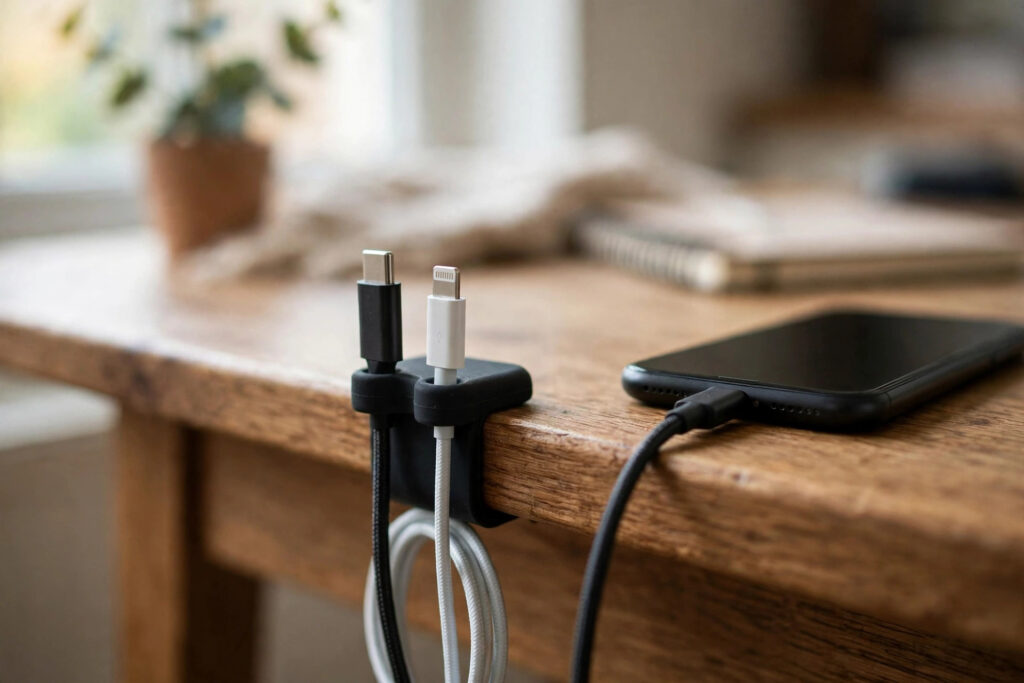
あと地味に効くのが、ケーブルホルダー。机の端にマグネット式のホルダーをつけて、充電ケーブルを2本、定位置に。ケーブルが床に落ちなくなって、探す時間がなくなります。ほんとに小さい工夫なんだけど、毎日使うものだから効きが大きい。
画面が低いと、どうしても猫背になる。PCスタンドで画面を目線の高さまで上げると、首と肩がだいぶラクになります。折りたたみ式なら、使わないときはしまえるし。
デスク周りグッズ、どう選ぶ?
まとめておくと、こんな感じです。
- モニター:画面を広げたい人に。27インチ前後かウルトラワイドが人気
- USB-Cハブ:ケーブルを1本にまとめたい人に。HDMI+PD対応が便利
- PCスタンド:姿勢を整えたい人に。角度・高さの調整ができるタイプがおすすめ
- モニターライト:夜の作業が多い人に。画面に掛けるタイプなら机を圧迫しない
- ケーブルホルダー:散らかりがちな人に。マグネット式が手軽
どれも「困ってるところ」から選ぶのがいちばん。全部そろえる必要はなくて、まずは1つ、気になるところからで十分です。
参考までに、デスク周りでよく選ばれているものを載せておきます。ハブは対応機種(MacBook/Windows専用でスマホ・iPad非対応など)やポート数、モニターライトはモニターの厚みや幅に合うかなど、購入前に仕様をご確認ください。
まとめ
デスク周りって、つい後回しにしがちだけど、毎日何時間も座る場所だからこそ、ちょっと整えるだけで効きます。画面を広げる、接続を1本にする、姿勢と片付けを整える。この3つ、よかったら試してみてください